
ফেসবুক পেজে কমেন্ট করলেই ইনবক্সে বার্তা: Meta Business Suite অটোমেশন চালুর ধাপ
Comment to message, Custom keywords, Instant reply ও Away message: টাকা খরচ ছাড়াই Meta Business Suite থেকে ফেসবুক পেজের স্বয়ংক্রিয় উত্তর চালুর ধাপগুলো, Meta-র অফিশিয়াল নির্দেশনা অনুযায়ী।
আমাদের প্রতিবেদক
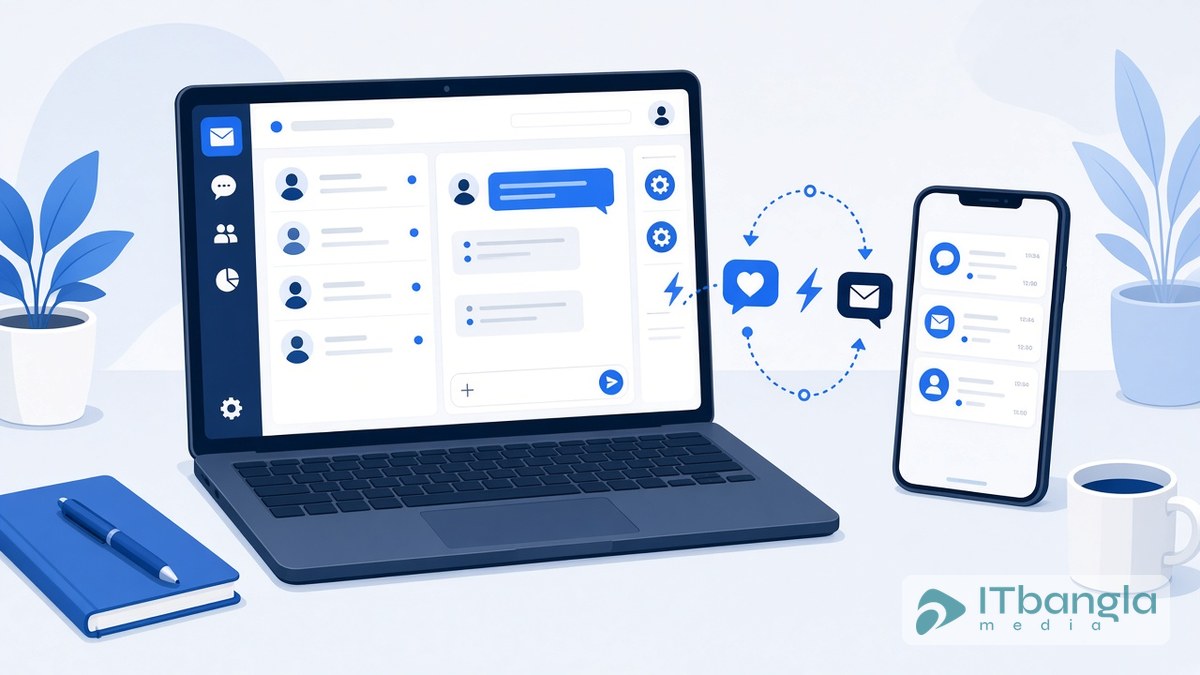
ফেসবুক পেজে কেউ কমেন্ট করলে বা মেসেজ দিলে প্রতিবার হাতে উত্তর লিখতে হয় অনেক পেজ চালানো উদ্যোক্তাকে। দাম কত, ডেলিভারি কবে, অফিস কোথায়—একই প্রশ্ন বারবার আসে। এ কাজ অনেকটা কমাতে পারে Meta Business Suite-এর ইনবক্স অটোমেশন। আলাদা কোনো সফটওয়্যার বা টাকা খরচ ছাড়াই পেজের ইনবক্স থেকে এগুলো চালু করা যায়।
Meta-র অফিশিয়াল হেল্প সেন্টারের সর্বশেষ নির্দেশনা দেখে নিচে চারটি জনপ্রিয় অটোমেশন চালুর ধাপ তুলে ধরা হলো: Comment to message, Custom keywords (কিওয়ার্ড রেসপন্স), Instant reply বা Auto reply এবং Away message।
শুরুর আগে যা জানা দরকার
- পেজটি Meta Business Suite-এ যুক্ত থাকতে হবে এবং পেজে আপনার Facebook access বা task access থাকতে হবে।
- Meta জানিয়েছে, Custom keywords ও Comment to message শুধু Meta Business Suite-এর ডেস্কটপ সংস্করণে পাওয়া যায়। তাই কম্পিউটার বা ল্যাপটপের ব্রাউজার থেকে business.facebook.com-এ ঢুকে কাজটি করা ভালো।
- একাধিক বিজনেস পোর্টফোলিও থাকলে হোম পেজের ওপরে বাঁ দিকের ড্রপডাউন থেকে সঠিক পোর্টফোলিও ও পেজ বেছে নিন।
- Meta Business Agent চালু করলে আগের অটোমেশনগুলো (যেমন Away message, Instant reply) সাময়িক বন্ধ (pause) হয়ে যায়।
- অ্যাপ হালনাগাদের সঙ্গে মেনুর নাম বা অবস্থান কিছুটা বদলাতে পারে। Meta-র এক পাতায় যে টেমপ্লেটকে Instant reply বলা হয়েছে, ডেস্কটপ নির্দেশনার পাতায় সেটিকেই Auto reply বলা হয়েছে।
মূল পথ: Inbox → Automations → Create automation
Meta-র নির্দেশনা অনুযায়ী, সব টেমপ্লেট অটোমেশন তৈরির পথ একই:
- Meta Business Suite-এ ঢুকে বাঁ দিকের মেনু থেকে Inbox খুলুন।
- Automations-এ ক্লিক করুন।
- ওপরে ডান দিকে Create automation চাপুন।
- যে অটোমেশন চান, সেটি বেছে নিন। তারপর আবার Create automation চাপুন।
- স্ক্রিনের নির্দেশনা মেনে বার্তা লিখে সেভ করুন।
সেভ করার পর অটোমেশনটি Automations তালিকায় দেখা যাবে। দেখা দিতে কয়েক মিনিট লাগতে পারে, প্রয়োজনে পেজ রিফ্রেশ করুন। Status-এর নিচের টগল দিয়ে যেকোনো সময় এটি চালু বা বন্ধ করা যায়, আর Edit চাপলে বার্তা বদলানো যায়।

১. Comment to message: কমেন্ট করলেই ইনবক্সে বার্তা
পোস্টে কেউ নির্দিষ্ট শব্দ লিখে কমেন্ট করলে তাঁর ইনবক্সে স্বয়ংক্রিয়ভাবে মেসেজ চলে যায়। যেমন অফার পোস্টে লিখলেন, “দাম জানতে কমেন্টে ‘price’ লিখুন”—যিনি লিখবেন, তিনি মেসেঞ্জারে দাম ও অর্ডারের লিংক পেয়ে যাবেন।
- Inbox → Automations → Create automation-এ গিয়ে Comment to message বেছে নিন।
- কোন শব্দ বা শব্দগুচ্ছ থাকলে বার্তা যাবে, তা দিন। Meta-র একটি সহায়তা পাতায় একে কিওয়ার্ড বা শব্দগুচ্ছ, আরেকটিতে হ্যাশট্যাগ বলা হয়েছে। তাই আপনার স্ক্রিনে যে ঘর দেখাবে, সেভাবেই পূরণ করুন।
- কমেন্টকারীকে যে মেসেজ পাঠাতে চান, তা লিখুন। প্রয়োজনে লিংক বা বাটন যোগ করুন।
- সেভ করে Status টগল চালু আছে কি না দেখে নিন।
পোস্টের লেখায় স্পষ্ট করে দিন কোন শব্দটি কমেন্ট করতে হবে। শব্দ না মিললে বার্তা যাবে না।
২. Custom keywords: নির্দিষ্ট শব্দে নির্দিষ্ট উত্তর
কেউ মেসেজে নির্দিষ্ট শব্দ লিখলে আগে থেকে ঠিক করা উত্তর চলে যায়। যেমন কেউ “delivery” লিখলে ডেলিভারি চার্জ ও সময়ের তথ্য।
- Inbox → Automations → Create automation থেকে Custom keywords বেছে নিন।
- সর্বোচ্চ পাঁচটি কিওয়ার্ড বা শব্দগুচ্ছ যোগ করুন।
- উত্তর লিখুন। Meta জানিয়েছে, এতে ছবি, ভিডিও, বাটন ও লিংক যোগ করা যায়।
- সেভ করুন।
Meta-র সহায়তা পাতা অনুযায়ী কয়েকটি বিষয় মনে রাখা দরকার:
- কিওয়ার্ড case-sensitive। অর্থাৎ “Price” আর “price” আলাদা ধরা হতে পারে। হুবহু না মিললে উত্তর যাবে না। তাই একই শব্দের কয়েকটি রূপ (বাংলা ও ইংরেজি) যোগ করে রাখা ভালো।
- একই কিওয়ার্ড কেবল একটি অটোমেশনে ব্যবহার করা যায়।
- মেসেজ আসার ১৫ মিনিটের মধ্যে আপনি নিজে উত্তর না দিলে তবেই কিওয়ার্ডের উত্তর স্বয়ংক্রিয়ভাবে যায়।
- Away message-এর মতো কোনো টেমপ্লেট অটোমেশন একই সঙ্গে চালু থাকলে সেটির উত্তরই যাবে, কিওয়ার্ডের উত্তর যাবে না।
৩. Instant reply বা Auto reply: প্রথম মেসেজের স্বাগত বার্তা
কেউ প্রথমবার পেজে মেসেজ দিলে স্বয়ংক্রিয় একটি শুভেচ্ছা বা প্রাথমিক তথ্য চলে যায়। যেমন “ধন্যবাদ, আমরা শিগগিরই উত্তর দিচ্ছি। জরুরি প্রয়োজনে কল করুন…”।
- Inbox → Automations → Create automation-এ গিয়ে Greet people অংশ থেকে Instant reply (কোথাও Auto reply নামে) বেছে নিন।
- বার্তা লিখে সেভ করুন।
ফেসবুক হেল্প সেন্টার অনুযায়ী, পেজের মেসেজিং স্ট্যাটাস Away থাকলে Instant reply যায় না। এ ছাড়া এটি পেজের response rate বা response time হিসাবে ধরা হয় না।
৪. Away message: অফিস সময়ের বাইরে স্বয়ংক্রিয় উত্তর
রাতে বা ছুটির দিনে কেউ মেসেজ দিলে জানিয়ে দেওয়া যায় কখন উত্তর মিলবে।
- Inbox → Automations → Create automation থেকে Away message বেছে নিন।
- বার্তা লিখুন, যেমন “আমাদের অফিস সময় সকাল ১০টা থেকে সন্ধ্যা ৭টা। এ সময়ের মধ্যে উত্তর দেওয়া হবে।”
- সপ্তাহের কোন দিন কোন সময়ে আপনি Away থাকবেন, সেই সময়সূচি ঠিক করে সেভ করুন।
Meta জানিয়েছে, Away message-এর আলাদা চালু-বন্ধ সুইচ নেই। সময়সূচি অনুযায়ী Away থাকলে এটি চালু হয়, Available থাকলে বন্ধ থাকে। পুরোপুরি বন্ধ করতে চাইলে সপ্তাহের সাত দিনই রাত ১২টা থেকে ১১টা ৫৯ মিনিট পর্যন্ত Available সেট করতে হবে।
মোবাইল থেকে কী করা যায়
ফেসবুক হেল্প সেন্টারে Instant reply ও Away message ফেসবুক থেকেই চালুর পথ দেওয়া আছে। পেজে সুইচ করে মেসেঞ্জার খুলুন, তারপর Automations থেকে টেমপ্লেট বেছে নিন। Meta Business Suite মোবাইল অ্যাপেও অটোমেশন আছে। তবে কিওয়ার্ড-নির্ভর অটোমেশন (Custom keywords ও Comment to message) আপাতত ডেস্কটপেই সেট করতে হবে।
কয়েকটি পরামর্শ
- স্বয়ংক্রিয় বার্তা ছোট ও স্পষ্ট রাখুন। বার্তাটি যে স্বয়ংক্রিয়, তা বোঝা গেলে গ্রাহক বিভ্রান্ত হন না।
- দাম, স্টক বা অফারের তথ্য বদলালে অটোমেশনের বার্তাও হালনাগাদ করুন।
- চালুর পর অন্য একটি অ্যাকাউন্ট থেকে কমেন্ট বা মেসেজ দিয়ে পরীক্ষা করে নিন।
- অটোমেশন প্রাথমিক উত্তর দেয় মাত্র। জটিল প্রশ্ন বা অভিযোগের উত্তর মানুষকেই দিতে হবে।
তথ্যসূত্র
- Meta Business Help Center, “Set up Inbox automations in Meta Business Suite on desktop” (৩০ অক্টোবর ২০২৬ দেখা): facebook.com/business/help/318238182723007
- Meta Business Help Center, “About Inbox automations in Meta Business Suite”: facebook.com/business/help/395965998733706
- Meta Business Help Center, “Troubleshoot Meta Business Suite Inbox issues”: facebook.com/business/help/1553463246785273
- Facebook Help Center, “Turn instant replies to Page messages on or off”: facebook.com/help/1615627532020480
- Facebook Help Center, “Create an away message for your Facebook Page”: facebook.com/help/1769105259969361